Cómo instalar un SSD en tu ordenador: guía completa para torre y portátil
¿Tu ordenador tarda una eternidad en arrancar? El cambio a un SSD es la mejora más eficaz que puedes hacerle sin comprar un equipo nuevo. En esta guía te explicamos cómo instalarlo paso a paso, tanto en un ordenador de torre como en un portátil. Y si prefieres no arriesgarte, en Inforvel, tu servicio técnico de informática en Córdoba, lo hacemos por ti.
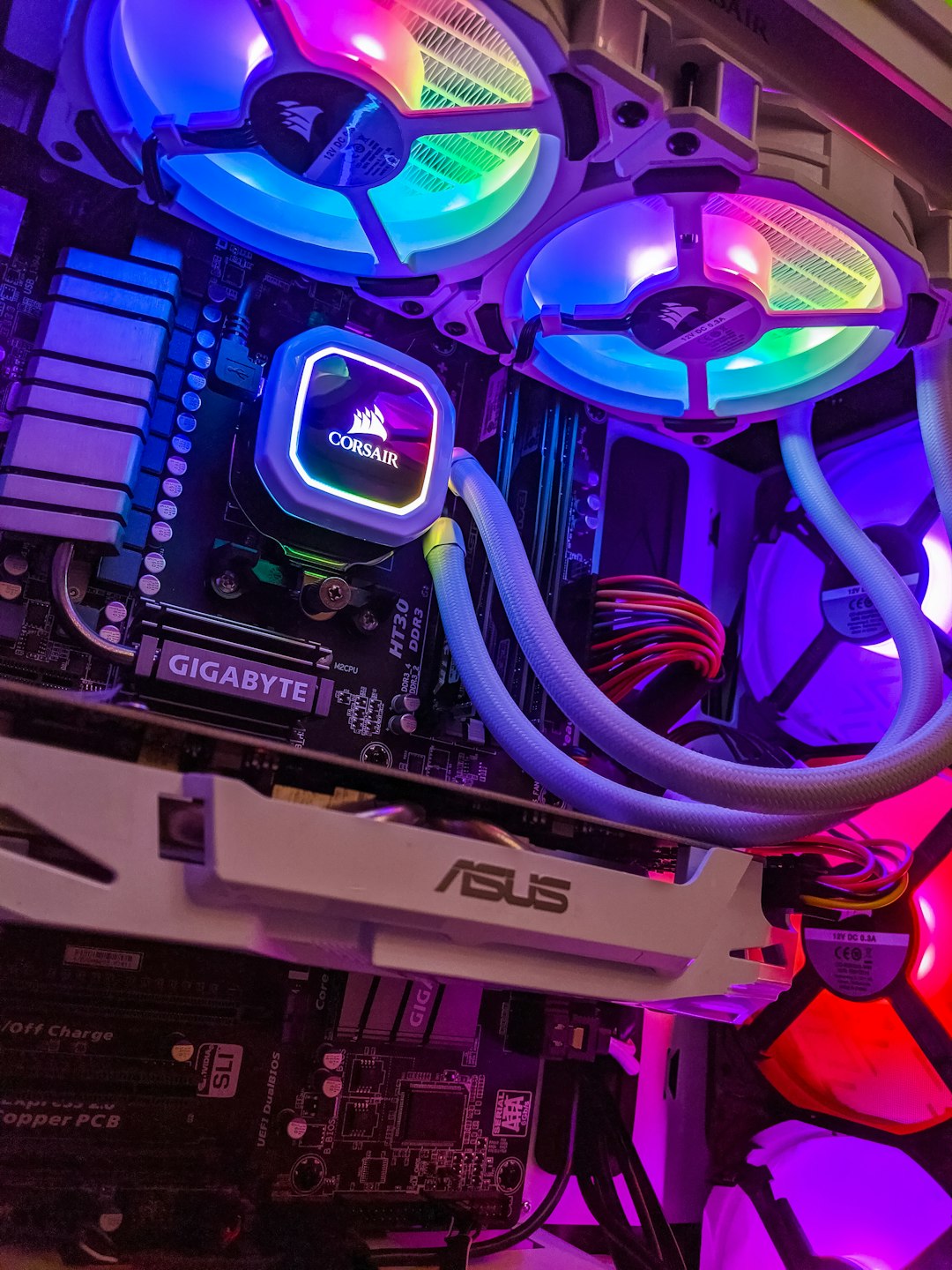
¿Qué es un SSD y por qué merece la pena instalarlo?
Un SSD (Solid State Drive) es un disco de almacenamiento sin piezas móviles. Al contrario que los discos duros tradicionales (HDD), no tiene cabezales ni platos giratorios, lo que lo hace mucho más rápido, más silencioso y más resistente a los golpes.
Con un SSD, tu ordenador arranca en menos de 10 segundos, los programas se abren al instante y el sistema en general responde sin esperas. En muchos casos, un equipo de hace 8 años con SSD rinde mejor que uno más moderno con disco mecánico.
Un SSD no rejuvenece el ordenador: directamente lo resucita. Es la inversión más rentable que puedes hacer sin cambiar de equipo.
Antes de empezar: lo que necesitas saber
Antes de abrir ningún tornillo, comprueba tres cosas:
1. Qué tipo de SSD necesita tu equipo. Los más comunes son el SSD 2,5″ con conector SATA (válido para torres y la mayoría de portátiles con ranura de disco duro) y el SSD M.2, una tarjetita alargada que se inserta directamente en la placa base. Consulta el manual de tu equipo o tráelo a Inforvel en Córdoba y lo miramos sin compromiso.
2. Haz una copia de seguridad. Antes de tocar el almacenamiento, copia todos tus archivos en un disco externo o en la nube. Sin backup, un paso en falso puede costarte todos tus datos.
3. Ten las herramientas a mano. Necesitarás un destornillador Phillips pequeño, preferiblemente una pulsera antiestática y, si vas a mantener tus datos, un software de clonado como Macrium Reflect (gratuito) o Clonezilla.
Parte 1 — Cómo instalar un SSD en un ordenador de torre
Los equipos de sobremesa son los más sencillos de manipular: tienen más espacio, los cables son accesibles y en general hay más bahías disponibles.
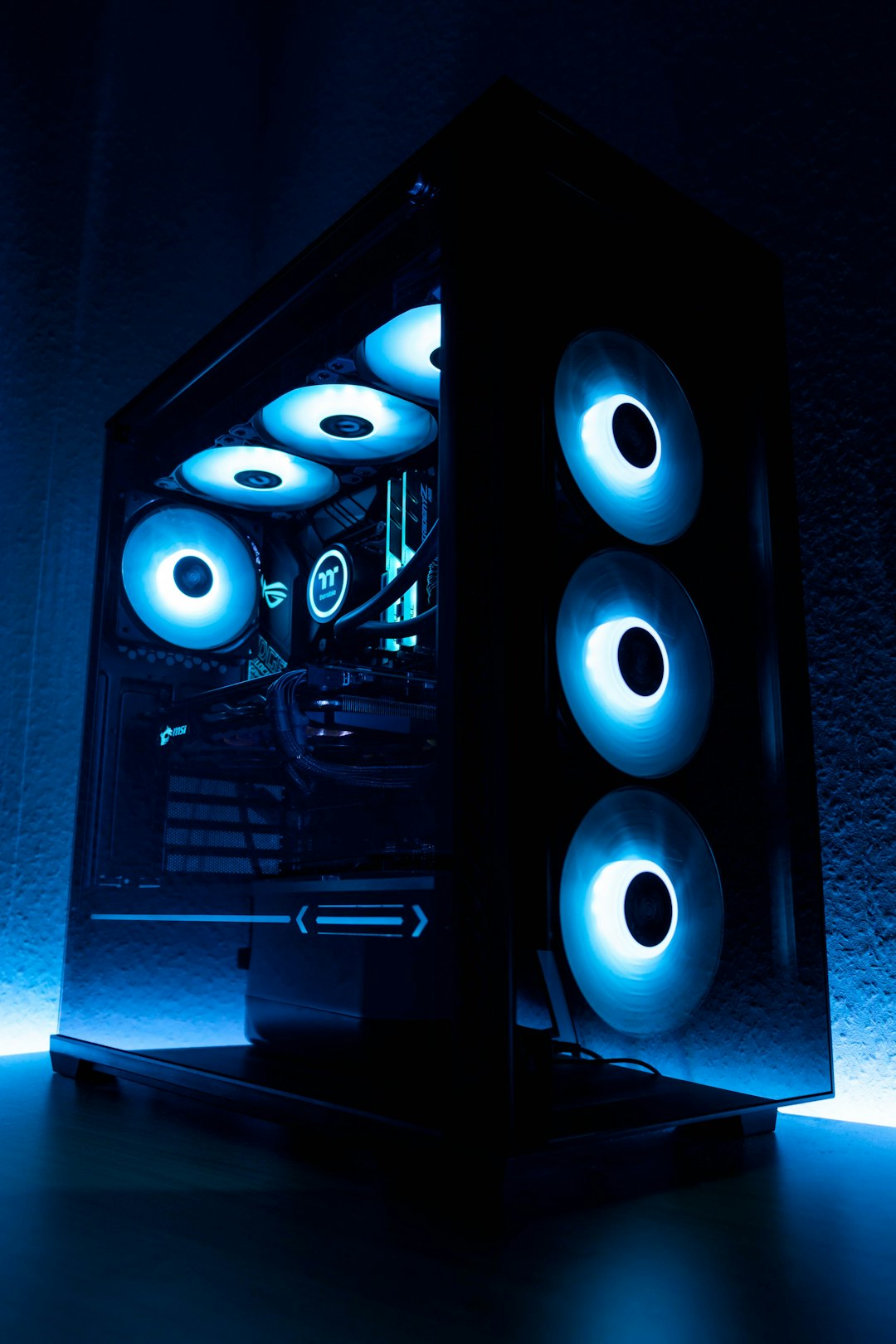
Paso 1 — Apaga y desconecta de la corriente. Apaga el PC, espera 30 segundos y desconecta el cable de alimentación. Nunca trabajes con el equipo enchufado.
Paso 2 — Abre el lateral de la caja. La mayoría de las torres tienen el panel izquierdo (visto de frente) sujeto con 2 o 3 tornillos en la parte trasera. Retíralos y desliza el panel hacia atrás.
Paso 3 — Localiza la bahía de almacenamiento. Las bahías de 2,5″ suelen estar en el frontal inferior de la caja. Si tu torre solo tiene bahías de 3,5″ (para discos duros grandes), necesitarás un adaptador de 2,5″ a 3,5″, que cuesta apenas unos euros.
Paso 4 — Fija el SSD en la bahía. Coloca el SSD en el adaptador o en la bahía y aprieta los tornillos con suavidad. No hace falta fuerza excesiva.
Paso 5 — Conecta los cables. Enchufa el cable de datos SATA (que viene de la placa base) y el cable de alimentación SATA (de la fuente de alimentación). Los conectores tienen forma en L y solo entran en una posición, así que no puedes equivocarte.
Paso 6 — Cierra y arranca. Coloca de nuevo el panel lateral. Enciende el PC y entra en la BIOS (normalmente pulsando F2, DEL o F12 durante el arranque) para verificar que el SSD aparece en la lista de discos.
Paso 7 — Instala el sistema o clona el disco. Si el SSD es un disco secundario, Windows lo reconocerá desde el Administrador de discos. Si va a ser el disco principal, instala el sistema operativo desde un USB o clona tu disco actual para mantener todo tal y como estaba.
Parte 2 — Cómo instalar un SSD en un portátil
Los portátiles son más delicados. El proceso varía enormemente según el modelo — hay miles de fabricantes y versiones — por eso estos pasos son genéricos. Te recomendamos buscar un vídeo específico de tu modelo antes de empezar, o dejarlo en manos de un técnico.
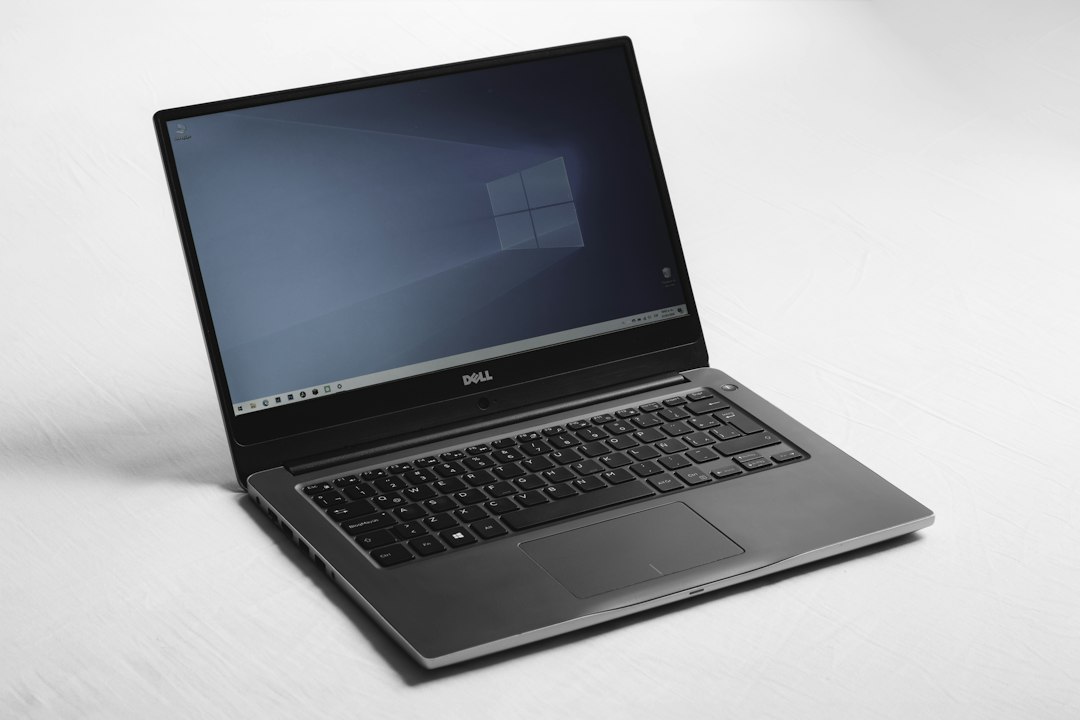
Paso 1 — Apaga y desconecta todo. Apaga el portátil y desconecta el cargador. Si la batería es extraíble, quítala. Si es interna (la mayoría hoy en día), tendrás que abrir primero la carcasa.
Paso 2 — Retira los tornillos de la tapa trasera. Busca todos los tornillos en la base: algunos se esconden bajo gomas de goma o pegatinas del fabricante. Usa una palanca de plástico (pry tool) para separar la tapa sin forzar los clips.
Paso 3 — Desconecta la batería interna. Antes de tocar nada más, desenchufa el conector plano de la batería de la placa base. Esto evita cortocircuitos accidentales.
Paso 4 — Localiza y retira el disco actual. Puede ser un HDD de 2,5″ (con una lengüeta de plástico para extraerlo) o un SSD M.2 fijado con un único tornillo pequeño. Desconéctalo con cuidado, sin tirar de los cables.
Paso 5 — Instala el nuevo SSD. Si es M.2, insértalo en ángulo de unos 30°, presiónalo hacia abajo y fíjalo con el tornillo. Si es 2,5″, conéctalo al cable SATA y colócalo en su hueco. No aprietes en exceso.
Paso 6 — Vuelve a montar el portátil. Reconecta el conector de la batería, coloca la tapa trasera y ajusta todos los tornillos en el mismo orden inverso al que los quitaste.
Paso 7 — Arranca y configura. Si clonaste el disco, debería arrancar directamente. Si no, usa un USB con el instalador de tu sistema operativo y sigue el asistente de instalación.
⚠️ Atención: algunos portátiles modernos, especialmente ultrabooks y MacBooks recientes, tienen el SSD o la memoria soldados a la placa. En esos casos no es posible el cambio. Si tienes dudas, consulta antes de abrir nada.
¿Lo has conseguido? Cuéntanoslo
Si te has atrevido a hacer el cambio tú mismo, déjanos un comentario contando cómo te fue: qué modelo tenías, qué tipo de SSD pusiste y si has notado la diferencia. ¡Nos encanta leer vuestras experiencias y pueden ayudar a otros lectores que están en la misma situación!
¿No te has atrevido o a mitad del proceso algo no encaja? No pasa nada: en Inforvel, tu servicio técnico de informática en Córdoba, realizamos el cambio de SSD de forma profesional, con garantía y sin que pierdas ningún dato. Somos especialistas en reparación y mejora de ordenadores de torre y portátiles.
🔧 Solicita tu cambio de SSD sin compromiso →
📍 Inforvel · Servicio técnico informático en Córdoba · ⭐ 4,6 (15 reseñas Google)