Mantenimiento del ordenador: la guía completa para que tu PC dure muchos años
Un ordenador es como un coche: si no le haces mantenimiento, antes o después te da problemas. El calor acumulado, el polvo, los archivos temporales y los componentes descuidados son los principales culpables de que un equipo que funcionaba perfectamente empiece a ir lento, a apagarse solo o a hacer ruidos extraños.
En esta guía te explicamos qué mantenimiento puedes hacer tú mismo y cuál conviene dejar en manos de un profesional. Y si prefieres no complicarte, en Inforvel, tu servicio técnico de informática en Córdoba, ofrecemos un mantenimiento completo para que tu equipo rinda como el primer día.
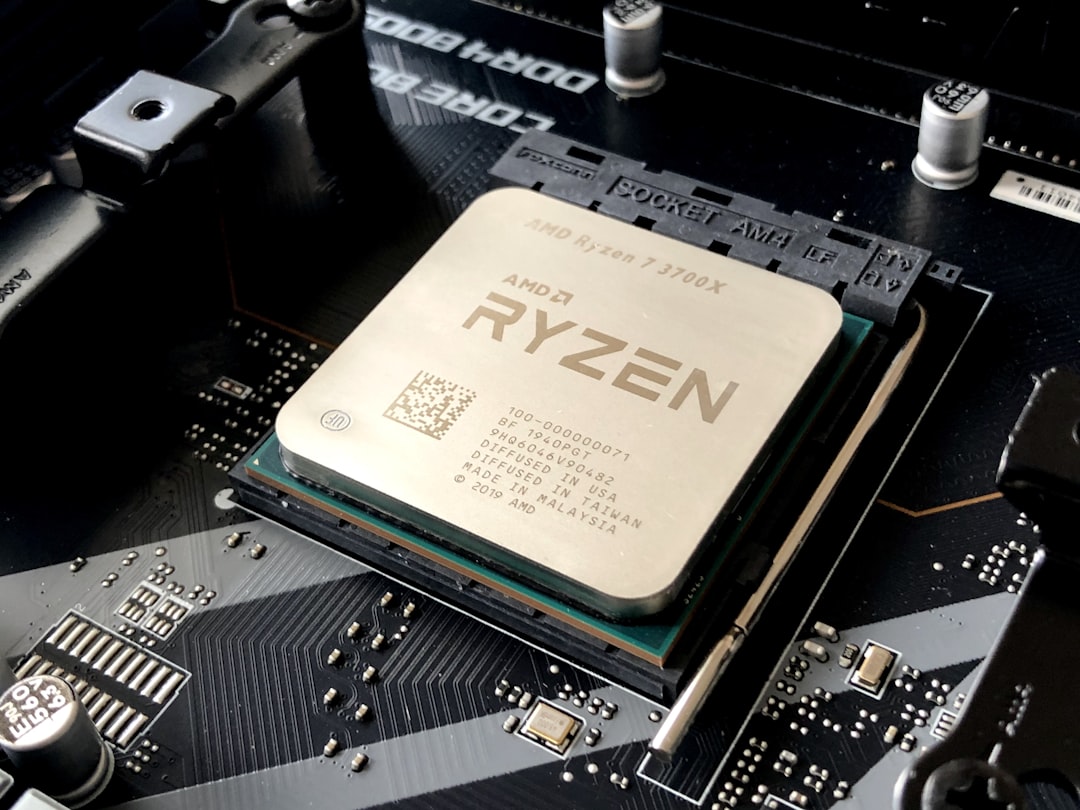
¿Por qué es tan importante el mantenimiento del ordenador?
Con el uso diario, dentro de tu ordenador pasa algo que no se ve pero tiene consecuencias muy reales: se acumula polvo, la pasta térmica del procesador se seca, los ventiladores se obstruyen y la temperatura interna sube. El calor es el principal enemigo de los componentes electrónicos.
Un procesador que trabaja constantemente a alta temperatura reduce su vida útil, provoca cierres inesperados y baja su rendimiento de forma automática para protegerse (lo que se conoce como throttling). Todo eso se traduce en un ordenador más lento, más ruidoso y menos fiable.
La buena noticia: con un mantenimiento periódico, todo esto se evita fácilmente.
El mantenimiento preventivo no es un gasto, es una inversión. Cuesta mucho menos revisar el equipo una vez al año que reparar o sustituir componentes dañados por el calor o el descuido.
Mantenimiento software: lo que puedes hacer tú mismo
Hay tareas de mantenimiento que no requieren abrir el ordenador y que cualquier usuario puede hacer con regularidad. Estas son las más importantes:
Limpia los archivos temporales. Windows acumula con el tiempo gigabytes de archivos basura: caché, descargas olvidadas, instaladores antiguos. Usa el Liberador de espacio en disco de Windows o herramientas gratuitas como BleachBit para limpiarlos periódicamente.
Mantén Windows y los drivers actualizados. Las actualizaciones no solo añaden funciones: corrigen errores de seguridad y mejoran la estabilidad. Activa las actualizaciones automáticas y revisa de vez en cuando los drivers de la tarjeta gráfica y la placa base.
Revisa los programas que arrancan con Windows. Con el tiempo, muchas aplicaciones se añaden al inicio del sistema sin que te des cuenta. Ve al Administrador de tareas → pestaña Inicio y deshabilita todo lo que no necesites que arranque automáticamente.
Analiza el disco duro. Si tienes un disco HDD (no SSD), desfragméntalo ocasionalmente. Para cualquier tipo de disco, herramientas como CrystalDiskInfo te informan de su estado de salud antes de que falle.
Ten un buen antivirus activo. El Windows Defender que viene con Windows 10 y 11 es suficiente para la mayoría de usuarios, siempre que esté actualizado. Evita instalar varios antivirus a la vez: se interfieren entre sí y ralentizan el sistema.
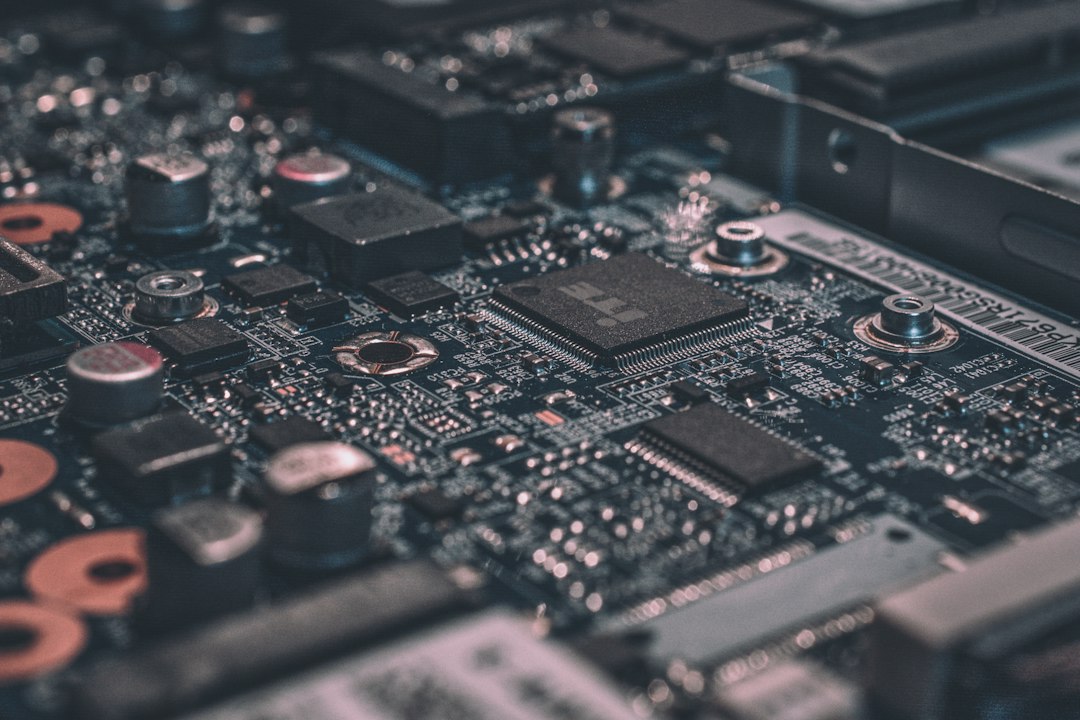
Mantenimiento físico: limpieza del interior
El polvo es el enemigo silencioso de tu ordenador. Se acumula en los ventiladores, en los disipadores y en las ranuras de ventilación, reduciendo el flujo de aire y haciendo que la temperatura interna se dispare.
¿Con qué frecuencia hay que limpiar el interior? Depende del entorno: si el equipo está en el suelo o en una habitación con mascotas, cada 6 meses. En condiciones normales, una vez al año suele ser suficiente.
¿Qué necesitas? Una lata de aire comprimido, un paño de microfibra y un destornillador. Apaga el equipo, desconéctalo de la corriente y abre el lateral. Con el aire comprimido, sopla los ventiladores, el disipador del procesador, la tarjeta gráfica y las ranuras de memoria. Hazlo en ráfagas cortas y mantén los ventiladores quietos con un dedo mientras soplas para evitar que giren a alta velocidad sin lubricación.
⚠️ Nunca uses un aspirador doméstico para limpiar el interior del PC: genera electricidad estática que puede dañar los componentes. El aire comprimido es la única opción segura.
El cambio de pasta térmica: fundamental y olvidado
La pasta térmica es una sustancia que se aplica entre el procesador (CPU) y su disipador para mejorar la transferencia de calor. Con el tiempo, esta pasta se seca y pierde eficacia, lo que provoca que el procesador llegue a temperaturas más altas de lo normal incluso en reposo.
Renovar la pasta térmica cada 2 o 3 años puede bajar la temperatura del procesador entre 10 y 20 grados, lo que se traduce en un equipo más silencioso, más estable y con mayor vida útil.
El proceso consiste en retirar el disipador, limpiar los restos de pasta vieja con alcohol isopropílico y aplicar una pequeña cantidad de pasta nueva en el centro del procesador antes de volver a colocar el disipador. Parece sencillo, pero hay que hacerlo con cuidado para no dañar el procesador ni aplicar demasiada o poca cantidad.
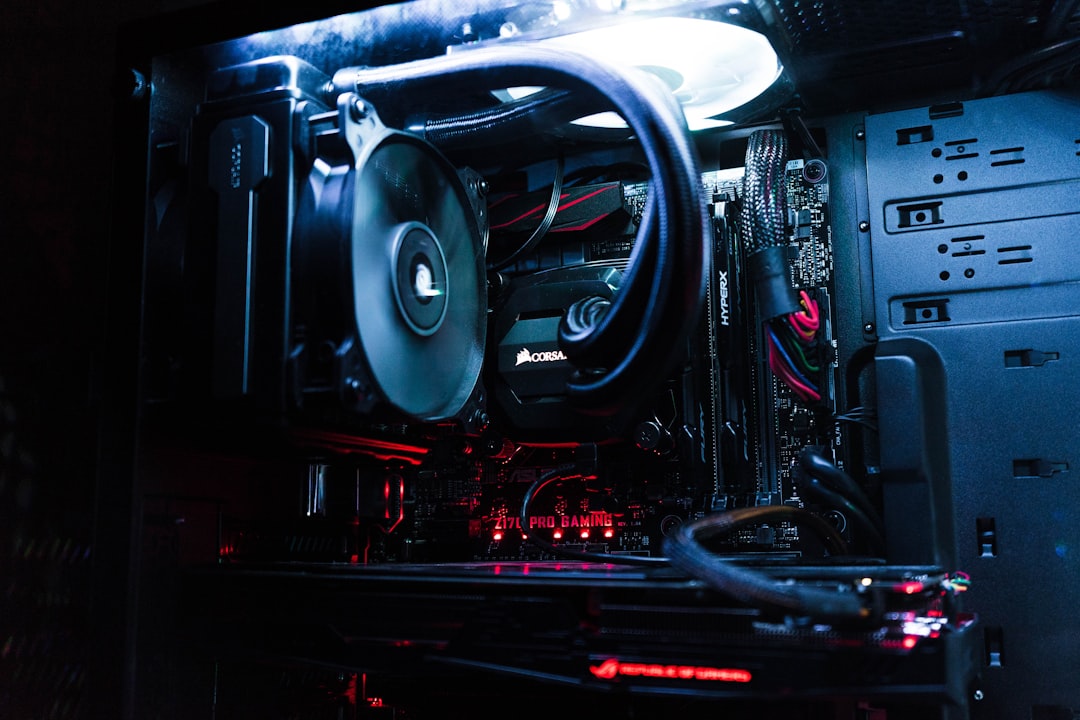
Comprobación general de componentes
Más allá de la limpieza y la pasta térmica, un mantenimiento completo incluye revisar que todos los componentes funcionan correctamente y no están al límite de su vida útil.
Memoria RAM. Errores aleatorios, pantallas azules o cierres inesperados pueden deberse a módulos de RAM defectuosos. Herramientas como MemTest86 permiten hacer una prueba exhaustiva.
Disco duro o SSD. Revisar el estado del disco mediante el atributo S.M.A.R.T. permite detectar fallos antes de que ocurra una pérdida de datos. Un disco con sectores defectuosos hay que sustituirlo cuanto antes.
Fuente de alimentación. La fuente es uno de los componentes más ignorados y uno de los que más daño puede causar si falla. Una fuente deteriorada puede enviar tensiones inestables al resto de componentes y dañarlos.
Conexiones internas. Los cables y conectores se aflojan con las vibraciones y los cambios de temperatura. Un repaso visual y un ligero apriete de conectores puede evitar problemas de contacto.
Ventiladores. Si algún ventilador hace ruido o gira de forma irregular, es señal de que los rodamientos están desgastados y conviene sustituirlo antes de que deje de funcionar del todo.
¿Cada cuánto tiempo hay que hacer mantenimiento?
Como regla general, esta es la frecuencia recomendada según el tipo de tarea:
Cada mes: limpieza de archivos temporales, revisión de actualizaciones pendientes y análisis antivirus.
Cada 6 meses: limpieza de polvo interior (especialmente si el equipo está en el suelo o hay mascotas en casa), revisión de programas de inicio y estado del disco.
Cada 1-2 años: cambio de pasta térmica, revisión completa de componentes y limpieza profunda del disipador y la tarjeta gráfica.
¿Lo has conseguido? Cuéntanoslo
Si has seguido alguno de estos pasos y has notado mejoría en tu equipo, déjanos un comentario contando tu experiencia. ¿Cuánto bajó la temperatura tras el cambio de pasta? ¿Cuánto polvo tenía tu PC por dentro? Tus comentarios ayudan a otros usuarios que están en la misma situación.
¿Prefieres que lo hagamos nosotros? En Inforvel, nuestro servicio de mantenimiento profesional incluye limpieza general del equipo, cambio de pasta térmica y comprobación completa de todos los componentes para garantizar la vida útil de tu ordenador. Sin sorpresas, con garantía y en Córdoba.
🔧 Solicita tu mantenimiento sin compromiso →
📍 Inforvel · Servicio técnico informático en Córdoba · ⭐ 4,6 (15 reseñas Google)