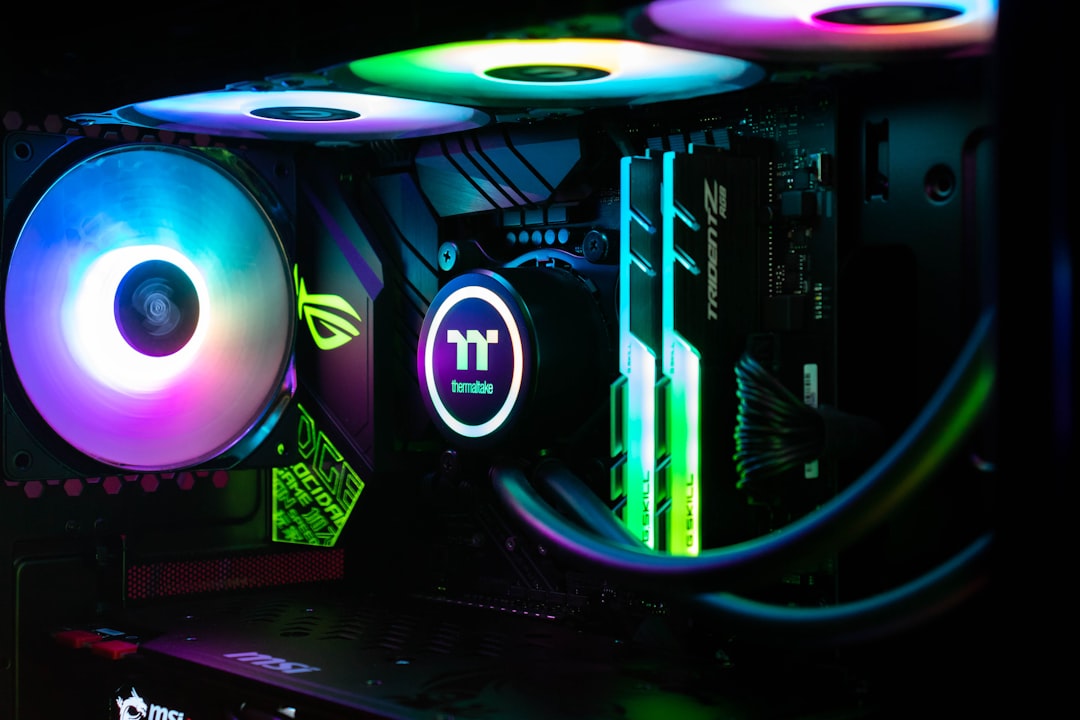
Guía de compra de componentes: qué mirar antes de montar tu PC a medida
Montar tu propio ordenador por piezas es una de las experiencias más gratificantes para cualquier entusiasta de la tecnología. Sin embargo, enfrentarse a una tienda llena de especificaciones puede resultar abrumador.
1. El Procesador (CPU): El cerebro de la operación
El procesador dictará el ritmo de todo tu sistema. Analiza fríamente tu flujo de trabajo antes de elegir entre Intel o AMD.
2. La Placa Base (Motherboard): Los cimientos del equipo
La placa base determina la estabilidad y capacidad de expansión de tu PC. Lo primero es verificar el socket donde encaja la CPU.
3. Memoria RAM: Capacidad vs. Velocidad
La memoria RAM es tu mesa de trabajo. Hoy en día, el estándar absoluto son 16GB para cualquier uso básico o gaming a 1080p.
4. Tarjeta Gráfica (GPU): El músculo visual
Si no vas a jugar ni a editar vídeo, la gráfica integrada será suficiente. Adapta la compra a tu pantalla.
5. Fuente de Alimentación (PSU): La gran olvidada
Jamás escatimes en la fuente de alimentación. Compra siempre una PSU de marcas reconocidas con certificación 80 Plus.
Cómo preparar tu PC para el Black Friday sin llevarte sustos
Faltan pocas semanas para la temporada de descuentos más agresiva del año. El Black Friday es la oportunidad perfecta para darle una segunda juventud a tu equipo, pero también es el escenario ideal para cometer errores de novato.
1. Identifica tu verdadero ‘cuello de botella’
El error más común es comprar la tarjeta gráfica más potente manteniendo un procesador de hace cinco años. Abre el Administrador de Tareas mientras juegas: si la CPU está al 100% y la gráfica al 40%, necesitas un procesador nuevo.
2. La fuente de alimentación: el gran susto
Las tarjetas gráficas y procesadores modernos tienen picos de consumo brutales. Si vas a pasar de una gráfica de gama media a un monstruo de nueva generación, revisa dos cosas: los vatios totales de tu fuente y los conectores PCIe disponibles.
3. Cuidado con el espacio físico
Las tarjetas gráficas actuales son enormes. Antes de añadir ese chollo al carrito, mide el espacio libre en el interior de tu chasis.
4. Actualiza tu placa base… o su BIOS
Si vas a dar el salto a un nuevo procesador, es obligatorio que actualices la BIOS de tu placa base antes de quitar el procesador viejo.
5. Las apuestas seguras del Black Friday
Hay dos actualizaciones que rara vez dan problemas y que siempre tienen descuentos espectaculares: aumentar RAM y cambiar a SSD.
Nuevo o reacondicionado: qué ordenador te conviene según tu uso
Comprar un ordenador es una de las inversiones tecnológicas más importantes que solemos hacer. El mercado de los ordenadores reacondicionados (también conocidos como refurbished) ha madurado hasta convertirse en una alternativa extremadamente atractiva.
¿Qué es exactamente un ordenador reacondicionado?
Un equipo reacondicionado no es lo mismo que un ordenador de segunda mano comprado a un particular. Estos equipos pasan por un servicio técnico profesional donde se testean rigurosamente componente a componente.
Cuándo elegir un ordenador REACONDICIONADO
1. Estudiantes, ofimática y teletrabajo estándar
Si tu rutina consiste en utilizar procesadores de texto, hojas de cálculo, navegar por internet, un buen equipo reacondicionado será perfecto.
2. Gestiones del hogar
Si el equipo se va a destinar a gestiones cotidianas, un portátil reacondicionado es una solución perfecta, duradera y sin sobrecostes innecesarios.
3. Durabilidad y calidad de construcción
Un portátil reacondicionado de gama profesional suele estar construido con mejores materiales que un portátil completamente nuevo de gama baja.
Cuándo merece la pena invertir en un equipo NUEVO
1. Gaming exigente y emulación avanzada
Si tu objetivo es montar un setup para jugar a títulos competitivos, necesitas el músculo de las tarjetas gráficas de última generación.
2. Uso profesional avanzado
La edición de vídeo en resolución 4K, el modelado 3D requieren componentes de última hornada.
3. Portabilidad extrema y autonomía de batería
Si viajas constantemente y necesitas un ultrabook con una batería que aguante jornadas completas, necesitas equipos de nueva generación.
5 señales de que tu portátil necesita una revisión antes de empezar el curso
Empieza la cuenta atrás para el nuevo curso escolar y universitario. Libros listos, material comprado y… ¿qué pasa con tu ordenador? Al igual que revisamos el coche antes de un viaje largo, tu portátil es tu herramienta de trabajo más importante y no te puede dejar tirado a mitad de un proyecto crucial o durante un examen online.
1. Tarda una eternidad en arrancar (o se congela de repente)
Si enciendes el ordenador y te da tiempo a prepararte un café antes de que aparezca el escritorio, algo va mal.
2. Ruido ensordecedor o calor excesivo
¿Tu portátil parece que va a despegar cada vez que abres tres pestañas en el navegador? El ruido constante de los ventiladores y una base que quema al tacto son síntomas claros de acumulación de polvo.
3. La batería dura un suspiro
Si antes podías aguantar toda la mañana en clase sin cargador y ahora el icono de la batería parpadea en rojo a los 20 minutos, tu batería ha perdido su capacidad de retención.
4. Pantallas azules, reinicios inesperados o errores extraños
¿Aparece la temida pantalla azul de Windows de la nada? Estos errores de sistema pueden deberse desde a fallos en la memoria RAM hasta a conflictos graves de drivers.
5. El teclado, el trackpad o los puertos fallan de forma intermitente
¿Hay alguna tecla que no responde a la primera, el ratón táctil da saltos erráticos o el puerto USB solo reconoce el pendrive si lo dejas inclinado? Los componentes físicos sufren mucho con el uso diario.
Guía: qué llevar en la mochila tech de vuelta al cole/universidad
Septiembre trae consigo el olor a libros nuevos y los reencuentros, pero hay algo que ha cambiado radicalmente en los últimos años: la mochila pesa menos en papel y más en tecnología. Ya sea que empieces el instituto, la universidad o un ciclo formativo, llevar los gadgets adecuados te ahorrará tiempo, dolores de cabeza y te ayudará a ser mucho más productivo.
En Inforvel sabemos que hacer la maleta digital perfecta puede ser todo un reto. Por eso, hemos preparado la ‘checklist’ definitiva con los imprescindibles que no pueden faltar en tu mochila tech para dominar el nuevo curso.
1. El centro de mando: Portátil o Tablet
El rey indiscutible de tu mochila. Dependiendo de lo que estudies, tus necesidades variarán.
2. Energía inagotable: Powerbank y cargadores GaN
No hay nada más estresante que tener que entregar un trabajo y ver que la batería de tu portátil está al 5%. Para solucionarlo, mete en tu mochila un cargador multipuerto de tecnología GaN.
3. Concentración máxima: Auriculares con cancelación de ruido
Las cafeterías de la facultad y el transporte público no son precisamente los lugares más silenciosos para concentrarse. Unos buenos auriculares con Cancelación Activa de Ruido (ANC) son tu mejor barrera contra las distracciones.
4. Almacenamiento rápido y seguro: SSD portátil o Pendrive
El perro ya no se come los deberes, pero el disco duro sí puede fallar la noche antes de entregar el TFG. Recomendamos llevar siempre un SSD externo portátil.
5. Los pequeños grandes salvavidas
Finalmente, añade estos accesorios a tu estuche tecnológico, ¡nos lo agradecerás!
La mayoría de las averías de un portátil no aparecen de un día para otro. Suelen ser el resultado de meses —a veces años— de pequeños hábitos que, sin que nos demos cuenta, van desgastando el equipo poco a poco: usarlo en superficies que no dejan respirar, cargarlo de cualquier manera o no abrirlo nunca para quitarle el polvo.
La buena noticia es que estos hábitos son fáciles de corregir. En este artículo repasamos los 3 errores más comunes que acortan la vida de un portátil y qué puedes hacer para evitarlos. Y si prefieres que le echemos un vistazo nosotros, en Inforvel, tu servicio técnico informático en Córdoba, revisamos tu equipo sin compromiso.
Pequeños hábitos diarios marcan una gran diferencia en la vida útil de tu portátil.
1. Sobrecalentamiento: el enemigo número uno
Los portátiles están diseñados para expulsar el aire caliente por unas rejillas concretas, normalmente situadas en los laterales o en la parte trasera. El problema es que la mayoría de nosotros no los usamos siempre sobre una mesa: los apoyamos en la cama, en el sofá, sobre una manta o incluso sobre las piernas.
Estas superficies blandas bloquean la entrada y salida de aire, así que el calor que genera el procesador no puede escapar. El resultado es un equipo que trabaja cada vez más caliente, lo que con el tiempo puede provocar cierres inesperados, bajadas de rendimiento y un desgaste más rápido de componentes como la batería o la placa base.
A esto se suma otro factor: el polvo. Con el uso diario, el polvo ambiental se cuela por las rejillas y se acumula en el ventilador y el disipador, reduciendo aún más el flujo de aire. Es un problema que avanza despacio, pero que a la larga es uno de los motivos más habituales por los que un portátil se calienta más de lo normal.
Cómo evitarlo:
Usa el portátil sobre superficies duras y planas: mesa, escritorio o, si necesitas movilidad, una bandeja rígida.
Evita mantas, sofás, cojines o la cama como apoyo habitual.
Si trabajas muchas horas seguidas, un soporte elevador o una base con ventilación ayuda a que el aire circule mejor.
No tapes nunca las rejillas de ventilación con papeles, fundas u otros objetos.
2. Malos hábitos con la batería
Sobre las baterías de los portátiles circulan muchos mitos que ya no aplican a la tecnología actual. Las baterías de iones de litio que llevan los equipos modernos no tienen «efecto memoria» ni necesitan descargarse del todo antes de cargarlas, como ocurría con las baterías antiguas.
Lo que sí afecta de verdad a la vida útil de una batería moderna es lo siguiente:
El calor. Las temperaturas elevadas son el factor que más acelera el envejecimiento de una batería de litio, mucho más que los propios ciclos de carga. Por eso, un portátil que se calienta con frecuencia también desgasta su batería más rápido.
Mantenerla mucho tiempo al 100% conectada a la corriente. Dejar el portátil enchufado permanentemente, con la batería siempre al máximo, la somete a un estrés constante que reduce su vida útil a largo plazo.
Dejarla mucho tiempo completamente descargada. Igual que el 100% sostenido, permanecer en 0% durante periodos largos (por ejemplo, un portátil guardado varias semanas sin usar) también acelera su desgaste.
Cargadores no originales o de baja calidad. Pueden entregar una carga irregular y generar más calor del recomendable.
Cómo evitarlo:
Si vas a usar el portátil enchufado durante muchas horas seguidas, no pasa nada por dejarlo cargando, pero evita mantenerlo permanentemente al 100% si tu equipo permite limitar el nivel máximo de carga desde su software (muchos fabricantes lo incluyen).
Si no vas a usar el portátil durante varias semanas, guárdalo con la batería en torno al 40-60%, no completamente cargada ni completamente vacía.
Evita cargarlo en ambientes muy calurosos o mientras está tapado.
Usa siempre el cargador original o uno homologado por el fabricante.
El calor, no los ciclos de carga, es el principal responsable del desgaste de las baterías actuales.
3. Falta de limpieza y mantenimiento
Es el error más silencioso de los tres. El polvo se va acumulando poco a poco en el interior del portátil, sobre todo en el ventilador y el disipador, sin que se note al principio. Pero con el tiempo, esa capa de polvo actúa como una manta que impide que el calor salga correctamente.
Las señales suelen llegar de forma progresiva: el ventilador empieza a sonar más y con más frecuencia, el equipo se calienta antes de lo normal y, finalmente, el rendimiento baja porque el procesador se autolimita para protegerse del calor excesivo.
Aquí conviene diferenciar dos niveles de limpieza:
Limpieza básica (la puedes hacer tú): pasar un paño de microfibra ligeramente húmedo por la carcasa y la pantalla, limpiar el teclado con aire comprimido en ráfagas cortas y mantener libres las rejillas de ventilación de polvo visible.
Mantenimiento interno (mejor en manos de un profesional): abrir el portátil para limpiar a fondo el ventilador y el disipador, y renovar la pasta térmica del procesador cuando ya lleva tiempo sin cambiarse. Los portátiles son más delicados que las torres y cada modelo se desmonta de forma distinta, por lo que un paso en falso puede dañar piezas difíciles de sustituir.
Por eso, para una limpieza de portátil en profundidad, lo más seguro es acudir a un servicio técnico que conozca bien este tipo de equipos.
Señales de que tu portátil necesita mantenimiento
No hace falta esperar a que el equipo falle para actuar. Estas son algunas señales habituales de que tu portátil agradecería una revisión:
El equipo se calienta más de lo normal, incluso con tareas sencillas.
El ventilador funciona de forma casi constante y a mayor velocidad de lo habitual.
Notas una pérdida de rendimiento general: tarda más en abrir programas o se queda «pillado» con frecuencia.
Se apaga de forma inesperada, sobre todo durante tareas que exigen más al procesador.
La batería dura mucho menos que antes o se descarga de forma irregular.
Si te suena alguna de estas situaciones, no significa necesariamente que el equipo esté averiado, pero sí que conviene revisarlo antes de que el desgaste vaya a más.
Prevenir es más sencillo (y más barato) que reparar
Ningún portátil es indestructible, pero la mayoría de los problemas relacionados con el calor, la batería y el polvo se pueden evitar —o al menos retrasar mucho— con hábitos sencillos del día a día. Cuidar correctamente el equipo no garantiza que dure para siempre, pero sí ayuda a prolongar su vida útil y a reducir el riesgo de averías evitables.
¿Tu equipo se calienta demasiado, hace más ruido de lo habitual o ha perdido rendimiento? En Inforvel podemos ayudarte a revisarlo.
Antes de pensar en cambiar de portátil, merece la pena revisar si el problema tiene arreglo. Estas son las causas más habituales de la lentitud y, en la mayoría de los casos, tienen solución sin gastar en un equipo nuevo.
1. Demasiados programas arrancando con Windows
Cada programa que se abre automáticamente al encender el equipo consume memoria y ralentiza el arranque, aunque no lo estés usando. Revísalo en el Administrador de tareas → pestaña Inicio, y desactiva lo que no necesites que se abra solo (mensajería, actualizadores, programas de fabricantes de hardware que rara vez usas).
2. Sigues con disco duro mecánico (HDD)
Es, con diferencia, la causa más común en portátiles de más de 4-5 años. Un HDD es literalmente el componente más lento de todo el ordenador, y hace que hasta las tareas simples (abrir el explorador, iniciar sesión) se sientan pesadas. Si tu portátil aún lo tiene, es probablemente la mejora con mayor impacto que puedes hacerle.
3. Poca RAM para lo que exige el uso actual
Windows y los navegadores actuales piden bastante más memoria que hace unos años, sobre todo si trabajas con varias pestañas abiertas a la vez. Con 4 GB hoy en día notarás lentitud incluso en tareas básicas; 8 GB es un mínimo razonable, y 16 GB da mucho más margen si usas varios programas a la vez.
4. Malware o programas no deseados
Barras de herramientas, «optimizadores» gratuitos y programas instalados sin darte cuenta (a menudo junto a otro software) consumen recursos en segundo plano de forma constante. Si notas ventanas emergentes o cambios que no recuerdas haber hecho, revisa nuestra guía sobre cómo detectar si tu ordenador tiene virus.
5. El disco está casi lleno
Cuando un disco (sobre todo un SSD) supera el 90% de su capacidad, el rendimiento cae de forma notable, porque el sistema necesita espacio libre para gestionar archivos temporales y memoria virtual. Libera espacio eliminando descargas antiguas, archivos duplicados o moviendo fotos y vídeos a un disco externo.
6. Modo de energía en «ahorro» permanente
Muchos portátiles, sobre todo si suelen usarse desconectados de la corriente, quedan configurados en modo ahorro de energía, que limita a propósito la velocidad del procesador para alargar la batería. Revisa la configuración de energía de Windows y comprueba si está en modo «equilibrado» o «rendimiento» cuando lo tienes enchufado.
7. Polvo acumulado y sobrecalentamiento
Cuando el interior se llena de polvo, la refrigeración deja de ser eficaz, el procesador se calienta más de la cuenta y reduce su velocidad automáticamente para protegerse (lo que se conoce como throttling). Si el portátil suena como un avión al despegar y está caliente incluso con poco uso, es una señal clara de que necesita una limpieza interna.
¿Y si ya has probado todo esto?
Si después de revisar estos puntos el portátil sigue yendo lento, puede que el problema esté en una combinación de varios factores a la vez, o en una pieza concreta que necesite diagnóstico. En Inforvel hacemos limpieza interna, cambio de disco a SSD, ampliación de RAM y diagnóstico completo, y te decimos con claridad si compensa reparar o si el equipo ya ha llegado al final de su vida útil.
Comprar un smartphone reacondicionado es una de las mejores formas de ahorrar dinero sin renunciar a un buen terminal, pero el mercado está lleno de vendedores que usan la palabra «reacondicionado» de forma muy distinta. Antes de decidirte, esto es lo que de verdad importa.
¿Qué significa realmente «reacondicionado»?
Un móvil reacondicionado ha sido usado antes, devuelto o retirado de un lote comercial, y después revisado, reparado si era necesario, y probado antes de volver a la venta. No es lo mismo que un móvil de segunda mano vendido tal cual por un particular: en un reacondicionado serio hay un proceso de diagnóstico, limpieza de datos y sustitución de piezas desgastadas (normalmente la batería) antes de salir a la venta.
Los grados de reacondicionado: qué esperar de cada uno
La mayoría de vendedores clasifican los terminales en grados. No hay un estándar único en toda la industria, pero en líneas generales:
Grado A+ / «como nuevo»: sin marcas visibles ni siquiera de cerca, pantalla y carcasa prácticamente perfectas.
Grado A: algún micro-arañazo muy leve, solo visible con luz directa, funcionamiento 100% correcto.
Grado B: marcas de uso visibles a simple vista (arañazos, algún golpe en el marco), pero sin afectar a pantalla ni funcionamiento.
Grado C: desgaste evidente. Suele ser la opción más económica, recomendable solo si el precio compensa claramente.
5 cosas que debes comprobar antes de comprar
1. Salud de la batería
Es lo primero que se desgasta y lo más caro de sustituir aparte de la pantalla. Pide siempre el porcentaje de salud de la batería (capacidad respecto al 100% original). Por debajo del 85% notarás que el día se te queda corto.
2. IMEI libre y sin bloqueos
Comprueba que el terminal no está reportado como robado ni vinculado a una cuenta (Apple ID, cuenta Google) que el vendedor no pueda quitar. Un vendedor serio te deja comprobarlo antes de pagar.
3. Estado real de la pantalla
Más allá de arañazos, prueba el táctil en las esquinas y comprueba que no hay líneas, manchas ni parpadeos, especialmente en pantallas OLED de gama alta.
4. Garantía
Un reacondicionado sin garantía mínima de 6-12 meses es una señal de alarma. Es la forma más fiable de saber si el vendedor confía en su propio proceso de revisión.
5. Accesorios y componentes originales
Especialmente en cámara y conector de carga: piezas no originales suelen dar problemas antes.
Preguntas que conviene hacer antes de comprar
¿Qué garantía incluye y qué cubre exactamente?
¿La batería ha sido sustituida o es la original del terminal?
¿Puedo ver el porcentaje de salud de la batería antes de comprar?
¿Qué pasa si detecto un fallo en los primeros días?
Nuestra recomendación
En Inforvel revisamos cada terminal reacondicionado antes de ponerlo a la venta: batería, pantalla, cámaras, conectividad y IMEI, con garantía incluida. Si tienes dudas sobre un modelo concreto, pásate por la tienda o escríbenos y te ayudamos a elegir según tu uso real, no según el marketing.
«Se me ha vuelto muy lento el ordenador de repente» es una de las frases que más escuchamos en el taller, y en muchos casos el motivo es un virus o programa malicioso. Aquí tienes cómo identificarlo y qué hacer paso a paso.
Señales de que algo no va bien
El ordenador va notablemente más lento de golpe, sin haber instalado nada nuevo.
Se abren ventanas emergentes o pestañas del navegador solas.
Aparece una página de inicio o buscador distinto al que tenías configurado.
El ventilador trabaja a máxima velocidad incluso sin usar programas pesados.
Programas o barras de herramientas que no recuerdas haber instalado.
El antivirus se desactiva solo o no puedes volver a activarlo.
Virus vs «el ordenador va lento» — cómo diferenciarlo
No toda lentitud es un virus. Un disco duro mecánico casi lleno, demasiados programas abriéndose al iniciar Windows, o simplemente un equipo con pocos recursos para el uso actual también dan síntomas parecidos. La diferencia principal está en los síntomas «activos»: ventanas que se abren solas, cambios que tú no has hecho, o el antivirus bloqueado son señales mucho más específicas de infección que la lentitud por sí sola.
Primeros pasos que puedes hacer tú mismo
1. Desconecta el equipo de internet
Si sospechas que hay algo activo robando datos, lo primero es cortar la conexión (wifi o cable) para limitar el daño mientras investigas.
2. Ejecuta un análisis completo, no rápido
Con el antivirus que tengas instalado (Windows Defender incluido), lanza un análisis completo del sistema, no el rápido por defecto. Puede tardar más de una hora, pero revisa muchos más archivos.
3. Revisa qué programas arrancan con Windows
Desde el Administrador de tareas → pestaña Inicio, desactiva cualquier programa que no reconozcas o que no necesites que arranque automáticamente.
4. Cambia tus contraseñas importantes
Si había un virus activo, algunas contraseñas guardadas en el navegador pueden haber quedado expuestas. Cambia al menos email y banca desde otro dispositivo que sepas que está limpio.
Cuándo ya no merece la pena intentarlo en casa
Si después del análisis el problema persiste, si no consigues que el antivirus se ejecute, o si sospechas que hay un ransomware (archivos que ya no puedes abrir o que piden un pago para «liberarlos»), es el momento de parar y llevarlo a revisión profesional. Seguir intentándolo puede hacer que se pierdan datos que sí se podrían haber recuperado.
Cómo prevenir que vuelva a pasar
Mantén Windows y el antivirus actualizados, no los pospongas.
Desconfía de adjuntos de correo inesperados, aunque parezcan de alguien conocido.
Descarga programas solo desde la web oficial, nunca desde enlaces de anuncios o páginas de descargas de terceros.
Haz copias de seguridad periódicas de tus archivos importantes en un disco externo o la nube.
En Inforvel hacemos diagnóstico y limpieza de virus, incluyendo recuperación de datos cuando es posible. Si el equipo sigue raro después de haberlo intentado por tu cuenta, tráelo y le echamos un vistazo antes de que el problema vaya a más.
Microsoft ha confirmado el fin del soporte de Windows 10. Si tienes un ordenador que todavía lo usa, esto es lo que cambia de verdad y las opciones reales que tienes, sin necesidad de tirar el equipo a la basura.
¿Qué pasa exactamente cuando termina el soporte?
Windows 10 no deja de funcionar de un día para otro. Lo que ocurre es que Microsoft deja de publicar actualizaciones de seguridad. Eso significa que cualquier vulnerabilidad que se descubra a partir de ese momento se queda sin parchear, y con el tiempo el sistema se vuelve un objetivo más fácil para virus y ataques, especialmente si usas el equipo para banca online, email o trabajo.
¿Tu PC puede actualizarse a Windows 11? Cómo comprobarlo
Antes de plantearte nada, comprueba si tu equipo es compatible:
Abre Configuración → Windows Update y mira si aparece la opción de actualizar a Windows 11.
O descarga la herramienta oficial «Comprobación de estado de PC» de Microsoft, que te dice exactamente qué requisito falla si no eres compatible.
Los requisitos que más suelen bloquear equipos antiguos son el chip de seguridad TPM 2.0 y el procesador mínimo soportado. Muchos portátiles de más de 5-6 años se quedan fuera solo por esto, aunque el resto del equipo vaya perfectamente.
Opciones si tu equipo no cumple los requisitos
1. Revisar si el TPM está desactivado (no ausente)
En muchos portátiles el chip TPM 2.0 existe pero viene desactivado de fábrica en la BIOS/UEFI. Es un cambio de configuración, no una pieza que falte, y en ese caso no hace falta comprar nada.
2. Actualizar el disco a SSD y ampliar RAM
Si el bloqueo es de rendimiento más que de compatibilidad estricta, cambiar un disco mecánico por un SSD y ampliar la memoria suele dar una segunda vida real al equipo, tanto en Windows 10 como para preparar el salto.
3. Migrar a Linux
Para equipos que no van a poder actualizarse nunca a Windows 11, distribuciones como Linux Mint son una alternativa real: siguen recibiendo actualizaciones de seguridad, funcionan bien en hardware modesto y cubren perfectamente el uso de navegación, ofimática y correo.
4. Renovar por un equipo reacondicionado
Si el equipo ya arrastra varios problemas además de la incompatibilidad, a veces sale más a cuenta cambiar a un portátil reacondicionado con Windows 11 ya instalado que invertir en piezas para uno muy antiguo.
Riesgos de seguir con Windows 10 sin soporte
No es solo una cuestión de virus. Con el tiempo, cada vez más programas y páginas web dejarán de garantizar compatibilidad con un sistema operativo sin actualizaciones, lo que puede traducirse en fallos, lentitud e incompatibilidades crecientes.
Qué hacemos en Inforvel
Si no sabes qué opción te conviene, tráenos el equipo y te decimos sin compromiso si merece la pena actualizarlo (BIOS, RAM, SSD) o si te sale mejor cambiarlo. Revisamos la compatibilidad real con Windows 11 antes de recomendarte nada.